ترفند های مفید ویندوز 8

 ویندوز 8 کم کم به عنوان سیستم عامل اصلی در کامپیوترهای ما مستقر میشود و جای ویندوز 7 را میگیرد. اگر شما مهارت کافی در کار با ویندوز 7 را داشته اید، پس با ویندوز 8 نیز میتوانید کار کنید و با بررسی قسمت های مختلف آن، از امکانات و ابزارهای جدید ویندوز 8 باخبر شوید.

اگر هنوز ویندوز 8 را نصب نکرده اید، پیشنهاد میکنیم همین امروز دست به کار شوید.قطعا مراحل نصب و کار با ویندوز 8 ، یک تجربه شگفت انگیز برای شما خواهد بود.

در این مقاله، مجموعه ای از ترفندهای ویندوز 8 را به شما معرفی میکنیم. یادگیری این ترفند ها کار با ویندوز 8 را برای شما راحت تر و دلپذیرتر خواهد کرد.


کاشی های دوست داشتنی

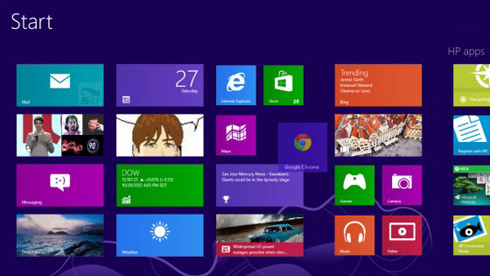
در شروع کار ویندوز 8، شما با مجموعه‌ای از کاشی‌های زنده و فعال روبرو خواهد شد، که هر کاشی معرف یک نرم‌افزار است. برای اجرای هر نرم‌افزار بر روی آن کلیک کنید. اگر می‌خواهید کاشی‌ها را جابه‌جا کنید، کلیک چپ ماوس را بر روی کاشی مورد نظر نگه داشته و آنرا به مکان دلخواه بکشید.

اگر به‌ اندازه کافی برای کشف رابط‌ کاربری ویندوز ۸، وقت گذاشته‌اید، می‌توانید به صفحه‌اصلی (Desktop) بروید. برای اینکار کافی‌ است بر روی کاشی مربوط به آن کلیک کنید. و یا کلید‌های‌ ترکیبی Win+D را بزنید. با این کار هرجایی که باشید، به دسکتاپ منتقل خواهید شد.


بزرگنمایی و کوچک نمایی (Zoom in , Zoom out)

...

...

...

ادامه ی متن در ادامه ی مطلب...

ادامه نوشته

عکس برداری آسان از محیط دسکتاپ در ویندوز 8

ترفند های ویندوز 8

بالاخره بعد از دو دهه کار با ویندوز، کارشناسان مایکروسافت تصمیم گرفته‌اند تهیه تصویر از صفحه نمایش (PrintScreen) را ساده کنند. تا قبل از ویندوز ۸ اگر می‌خواستید تصویری از صفحه‌نمایش تهیه کنید لازم بود دکمه Print Screen را زده و تصویر کپی شده در حافظه موقت را در برنامه دیگری چسبانده و آن‌را ذخیره نمایید، البته در ویندوز ۷ ابزار بسیار جذابی به نام  Snipping Tools اضافه شده بود که این کار را ساده تر می کرد. اما در ویندوز ۸ کار از این هم ساده‌تر شده است. از این پس کافی است تنها کلید ویندوز صفحه‌کلید (دکمه‌ای که نشانه پرچم ویندوز بر روی آن حک شده) را گرفته و دکمه Print Screen را بفشارید تا بلافاصله تصویر صفحه٬ به صورت یک فایل گرافیکی PNG در پوشه تصاویرتان ذخیره شود. عین آب خوردن!


منبع : ariamoons.com

راه دسترسی کاربران ایرانی به Windows Store در ویندوز ۸

شما می توانید از طریق Windows Store در ویندوز ۸ اپلیکیشن های مختلفی را دانلود و نصب کنید. اما امکان استفاده از ویندوز استور برای کاربران ایرانی وجود ندارد.


روش اول:

برای استفاده از امکانات ویندوز استور در ویندوز ۸ مراحل زیر را دنبال کنید:

# از طریق کنترل پنل وارد قسمت Internet Options شوید.
# به زبانه Connections بروید و سپس گزینه LAN Settings را انتخاب کنید.
# در قسمت P-roxy Server تیک گزینه Use a P-roxy را بزنید و سپس روی گزینه Advanced کلیک کنید.
# در مرحله بعد تیک گزینه use the same p-r-o-x-y server for all protocols را بزنید.
# در آخر IP و Port و.پی.ان را وارد کرده و بر روی OK کلیک کنید.


توجه  داشته باشید که بعد از انجام این مراحل باید به اکانت مایکروسافت هم متصل شوید. سپس به Start Screen بروید و بر روی کاشی Store کلیک کرده و نام کاربری و رمز عبور و.پی.ان را وارد کنید.


روش دوم:

Region را روی United States تنظیم کنید و سپس با و.پی.ان به اینترنت متصل شوید.

تست سلامت ویندوز 7 و 8 بدون استفاده از نرم افزار

سلام دوستان

باز هم امروز با یک ترفند کاربردی در خدمتتون هستم. یکی از مشکلاتی که من خودم خیلی باهاش درگیر هستم

این هست که ویندوزی که از اون استفاده می کنم بعد از مدتی به علت وجود مشکلاتی هر چند کوچک بسیار

کند میشود. این ترفند به شما کمک می کند تا ویندوزتان را عیب

یابی کنید و مانع از کند شدن سیستم تان بشوید.

همان‌طور که می‌دانید نرم‌افزارهای مختلفی برای تست سلامت

سخت‌افزاری و نرم‌افزاری سیستم وجود دارند. اما بسیاری از

کاربران از این موضوع بی‌‌اطلاع‌اند که در ویندوز ۷ و 8 ابزاری برای

گرفتن گزارش از سلامت سیستم وجود دارد که به وسیله‌ی آن

وضعیت نرم‌افزاری و سخت‌افزاری سیستم و ویندوز اسکن شده و

نتیجه در قالب یک گزارش‌گیری کامل همراه با ذکر جزئیات و

مشکلات موجود نمایش داده می‌شود. در این ترفند به نحوه‌ی انجام این کار خواهیم پرداخت.


- بدین منظور:


ابتدا بر روی دکمه‌ی Start کلیک کنید.(در ویندوز 8 راست کلیک کنید سپس گزینه ی Search را انتخاب نمایید)
»» سپس عبارت زیر را در قسمت جستجو وارد کرده و Enter بزنید:

perfmon /report

توجه: عینا عبارت بالا را در قسمت جستجوی منوی استارت کپی پیست کنید.

خواهید دید که پنجره‌ی Resource And Performance Monitor باز شده و اسکن سیستم آغاز می‌شود. عملیات گزارش‌گیری حدود ۱ دقیقه طول می‌کشد.
سپس گزارش‌ سلامت سیستم آماده شده و به صورت تفصیلی نمایش داده می‌شود.

در صورتی که بر روی ویندوز خود آنتی‌ویروس نصب کرده‌اید،‌ اما در گزارش‌گیری درج شده است که آنتی‌ویروس نصب نیست، این موضوع به باگی که در ویندوز ۷ وجود دارد مرتبط است. شرکت مایکروسافت برای حل این مشکل به‌روزرسانی ارائه کرده است که می‌توانید آن را دریافت کرده و نصب کنید:

http://support.microsoft.com/kb/2482947

لرزاندن پنجره ها(قابلیت ساده ویندوز)

فرض کنید چندین پنجره مختلف را به طور همزمان در محیط ویندوز باز کرده اید. در نسخه های پیشین ویندوز برای اینکه این پنجره ها را ببندید، ناچار بودید تک تک پنجره ها را Close یا Minimize کنید. اما با استفاده از این قابلیت جدید در ویندوز 7 و 8 که Aero Shake نام دارد، کافی است تا پنجرهای که قصد دارید آن را باز نگه دارید را گرفته و با استفاده از ماوس کمی آن را بلرزانید. خواهید دید که سایر پنجره ها Minimize خواهند شد. با انجام مجدد این کار پنجره های کوچک شده مجدداً بازیابی خواهند شد.


منبع : pendarnet.blogfa.com

ساخت یک میانبر (Shortcut) برای دسترسی به تمام Application ها در ویندوز 8


ساخت یک میانبر (Shortcut) برای دسترسی به تمام Application ها در ویندوز 8


 ابزارها و اپلیکیشن های مختلفی در ویندوز 8 وجود دارند. اما برای دسترسی به برخی از آنها باید چند مرحله کار انجام دهید. مثلا ابتدا پوشه ای باز کنید، سپس به یکی از زیر شاخه های آن بروید، و از آنجا به قسمت مورد نظر خود دسترسی پیدا کنید.

 اما در این مقاله میخواهیم روش ساخت یک Shortcut یا همان میانبر را به شما آموزش دهیم، که با اجرای آن میتوانید به صورت یکجا به لیست تمام اپلیکیشن ها و ابزارهای ویندوز دسترسی داشته باشید.


روش ایجاد میانبر در محیط ویندوز اکسپلورر:


- بر روی دسکتاپ کلیک راست کرده و از منوی New ، گزینه Shortcut را انتخاب کنید.

- در پنجره ای که باز میشود و در کادر Type the location of the item ، این عبارت را کپی کنید:

%windir%\explorer.exe shell:::{4234d49b-0245-4df3-b780-3893943456e1}
 

- سپس روی دکمه Next کلیک کنید.

- در پنجره بعد باید اسمی برای این میانبر در نظر بگیرید. اسم دلخواهی را وارد کنید.

(مثلا Apps Shortcut1)

- سپس روی دکمه Finish کلیک کنید.
 

میانبر جادویی شما آماده است. کافیست روی آن دوبار کلیک کنید تا لیست کلیه Application های نصب شده ویندوز 8 را در محیط ویندوز اکسپلورر مشاهده کنید.


روش ایجاد میانبر در محیط Modern UI:


- بر روی دسکتاپ کلیک راست کرده و از منوی New ، گزینه Shortcut را انتخاب کنید.

- در پنجره ای که باز میشود و در کادر Type the location of the item ، این عبارت را کپی کنید:

%windir%\explorer.exe shell:::{2559a1f8-21d7-11d4-bdaf-00c04f60b9f0}

 
- سپس روی دکمه Next کلیک کنید.

- در پنجره بعد باید اسمی برای این میانبر در نظر بگیرید. اسم دلخواهی را وارد کنید.

(مثلا Apps Shortcut2)

- سپس روی دکمه Finish کلیک کنید.
 

میانبر جادویی شما آماده است. کافیست روی آن دوبار کلیک کنید تا لیست کلیه Application های نصب شده ویندوز 8 را در محیط Modern UI مشاهده کنید.


شخصی سازی میانبر ها:


حالا که Shortcut یا میانبرها را ساختید، میتوانید به آن رنگ و لعابی بدهید. مثلا آیکون دلخواهی برای آن در نظر بگیرید. برای این کار، روی Shortcut کلیک راست کرده و Properties را انتخاب کنید. سپس به زبانه Shortcut  رفته و با استفاده از گزینه Change Icon ، آیکون دلخواهی برای آن انتخاب کنید.

همچنین اگر دوست داشته باشید این میانبر در نوار پایین ویندوز (Taskbar) قرار بگیرد، روی آن کلیک راست کرده و گزینه Pin to Taskbar را انتخاب کنید.


منبع:sarzamindownload.com