حفاظت از فایلها و پوشه های شخصی

حفاظت از فایل ها و پوشه های شخصی
برای حفاظت از فایل ها و پوشه های شخصی خود باید مجوز دسترسی به آن ها را تغییر دهید، پس در ابتدا فایل و پوشه مورد نظر خود را انتخاب کنید، حال روی فایل یا پوشه مذکور کلیک راست و گزینه «properties» را انتخاب کنید. در پنجره ای که باز می شود، روی زبانه «security» بروید تا بتوانید کاربران مختلف سیستم و نوع مجوز دسترسی آن ها را مشاهده کنید. از بخش «Group or user names» گزینه «Administrators» را انتخاب و سپس روی گزینه «edit» کلیک کنید؛ در این بخش می توانید به غیر از «Administrators» مجوز کاربران دیگر را ویرایش کنید. پنجره دیگری برایتان باز می شود که دوباره باید نام کاربر را که در اینجا «Administrators» است، انتخاب کنیدو سپس در ناحیه «Permissions for Administrators» از مجوزهای لازم برای دسترسی جلوگیری کنید. اگر می خواهید از همه مجوزهای دسترسی جلوگیری کنید گزینه «deny» را در مقابل «full control» علامت دار کنید و سپس روی دکمه «OK» کلیک کنید( برای بازگرداندن مجوزها به حالت قبلی کافی است تیک گزینه های قسمت «deny» را بردارید.) در آخر پیغامی مبنی بر این که به کاربران ۲ گروه مجوزهای متفاوت داده اید، به نمایش گذاشته می شود که برای تایید باید روی «yes» و در آخر «OK» کلیک کنید. حال اگر کاربران دیگر بخواهند پوشه یا فایل مذکور را باز کنند با پیغامی مبنی بر این که «شما مجوز دسترسی به آن را ندارید» مواجه خواهند شد. البته کاربران دیگر هم می توانند با تغییر بخش «Security» دسترسی به مجوزها را تغییر دهند! برای جلوگیری از این کار باید زبانه «Security» را غیرفعال کنید. برای این کار با نگه داشتن کلید ترکیبی «Win+R» ابتدا Run را اجرا و عبارت «gpedit.msc» را تایپ کنید و کلید «enter» را فشار دهید و سپس مسیر زیر را دنبال کنید:
User Configuration>Administrative Templates> Windows Components> Windows Explorer
حال از سمت راست روی گزینه «Remove Security tab» کلیک راست و «Properties» را انتخاب کنید. از پنجره باز شده «Disabled» و یا «Not Configured» سپس OKرا انتخاب کنید. حال اگر به «Properties» پوشه و یا فایل ها بروید خواهید دید که زبانه «security» حذف شده است. برای بازیابی این زبانه تنها کافی است مسیر بالا را دنبال کنید و «Disabled» یا «Not Configured» را به «Enabled» تغییر دهید.

طریقه تغییر صفحه ی ورود به ویندوز 7

دستکاری ظاهر ویندوز همیشه لذت بخش است زیرا آن را مطابق با سلیقه خود طراحی می کنید. این طراحی می تواند شامل تغییر رنگ نوار وظیفه ای باشد که در پایین دسکتاپ می بینید یا انتخاب یک تصویر برای پشت زمینه منوها و پنجره ها. در این شماره ترفندی در مورد تغییر تصویر زمینه در صفحه ورود به ویندوز هفت خواهید خواند. این موضوع به دو شیوه قابل اجرا است که شیوه اول به صورت دستی است و توسط خودتان انجام خواهد شد و شیوه دوم نیز از طریق نرم افزار انجام می شود.
برای شروع لازم است تغییراتی را در قسمت رجیستری ویندوز انجام دهید. رجیستری پایگاهی از تنظیمات است که تمام اجزا و بخش های ویندوز را کنترل می کند در نتیجه برای کار با این قسمت محتاط باشید و دقیقا مسیری که گفته شده است را طی کنید. در رجیستری با کلیدها و مسیرهای هم نام زیادی روبه رو خواهید شد اما هر کدام از آنها وظیفه خاص خود را دارند بنابراین لازم است که صرفا از روش آموزش داده شده حرکت کنید. برای اطمینان بهتر است قبل از انجام تغییرات یک نسخه پشتیبان از رجیستری داشته باشید.

چگونه صفحه ورود به ویندوز۷ را تغییر دهید

برای ورود به رجیستری وارد منوی استارت شوید و در قسمت جست وجوی برنامه ها عبارت REGEDIT را تایپ کنید و کلید اینتر را بزنید. فشردن همزمان کلیدهای ترکیبی ویندوز روی صفحه کلید (با نقش پنجره معروف ویندوز) به همراه R نیز باعث باز شدن پنجره Run خواهد شد و در این پنجره هم می توانید REGEDIT را بنویسید. بعد از اینکار پنجره رجیستری باز می شود و باید مسیر زیر را به ترتیب طی کنید.
HKEY_LOCAL_MACHINE
SOFTWARE
Microsoft
Windows
CurrentVersion
Authentication
LogonUI
Background
زمانی که به پوشه Background رسیدید دو کلید درون آن خواهید دید که یکی از آنها OEMBackground نام دارد. روی این کلید دو بار کلیک کنید تا باز شود. در قسمت Value Data به جای عدد صفر که درون آن است عدد یک را تایپ کنید.
تقریبا در تمام ویندوزهای فعلی این کلید وجود دارد اما اگر وجود نداشت می توانید آن را بسازید. به این صورت که در همین قسمت کلیک راست کرده و از منوی New عبارت bit value ۳۲ dword را انتخاب کنید. نام کلید را به OEMBackground تغییر دهید و برای متغیر آن از عدد یک استفاده کنید.
حالا می توانید برای پس زمینه عکس انتخاب کنید. برای اینکار لازم است که به قسمت فایل های سیستمی در ویندوز بروید که در حالت عادی نمایش داده نمی شوند. در پنجره Computer که فهرست درایوها را نشان می دهد، از نوار بالای صفحه روی Organize کلیک کرده و از منوی آن گزینه Folder and search option را انتخاب کنید. در سربرگ View به دنبال گزینه Hide Protected Operating System Files جست وجو کنید و تیک کنار آن را بردارید. سیستم به شما پیغام خواهد داد و باید آن را تایید کنید.
عکس های پس زمینه صفحه ورودی در مسیر زیر قرار دارد که به ترتیب باید وارد پوشه ها شوید.
درایو C یا درایوی که ویندوز در آن قرار دارد
system۳۲
Oobe
Info
Backgrounds
احتمالا دو گزینه آخر وجود ندارند و باید درون پوشه Oobe یک پوشه دیگر به نام Info بسازید و درون آن هم پوشه ای به نام Backgrounds درست کنید.
حالا تصویر مورد نظر را دقیقا با نام backgroundDefault.jpg درون این پوشه قرار دهید. پس از این کار خواهید دید که تصویر پشت زمینه صفحه ورود تغییر کرده است. توجه داشته باشید که حجم این تصویر نباید از ۲۵۰ کیلو بایت بیشتر باشد ضمن اینکه اگر اندازه آن کوچک باشد ویندوز به طور خودکار آن را خواهد کشید تا اندازه تمام صفحه شود پس از تصاویر با کیفیت استفاده کنید.
روش دوم بسیار ساده تر است. به نشانی که در انتها نوشته شده است بروید و برنامه کم حجم Logon Changer را دانلود کنید. این برنامه نیازی به نصب ندارد و با اجرای آن می توانید عکس پس زمینه را تغییر دهید.
http://tweaks.com/software/tweakslogon

دفرگمنت پيشرفته در ويندوز 7

در ويندوز 7 نسبت به ويندوز XP و ويستا ويژگيهاي زيادي افزوده شده است.

يكي از آنها ويژگي Advanced Disk Defragmentation است. اكنون شما مي توانيد به سادگي از خط دستور موجود در منوي استارت ويندوز اين عمل را انجام دهيد.

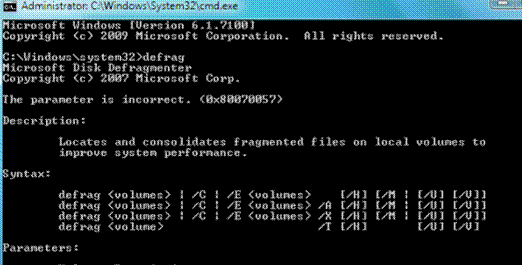
اكنون قبل از هر كاري از منوي استارت در خط دستور تايپ كنيد cmd و كليد اينتر را بزنيد، تا پنجره Command prompt گشوده شود. در Command prompt مي توانيد دستور defrag را با گزينه هاي دلخواه خود اجرا كنيد. حال براي انجام كارهاي مختلف احتياج به سوئيچ ها متفاوت داريد تا عمل دفرگ يا مرتب سازي هارد ديسك خود را به طور مناسب انجام دهيد. به سادگي تايپ كنيد defrag و كليد اينتر را بزنيد، ويندوز همه گزينه هاي موجود را ليست خواهد كرد. (همينطور تمام سوئيچ هاي موجود را)


دفرگمنت در ويندوز 7


اكنون اجازه دهيد درباره گزينه هاي موجود كه ممكن است براي اجراي اين دستور به درد شما بخورد صحبت كنيم.

چندين درايو (پارتيشن را همزمان دفرگ مي كند) defrag /r

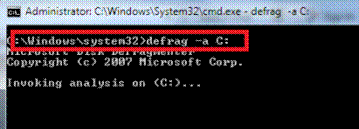
درايو شما را از لحاظ مرتب بودن فايل ها آناليز مي كند defrag -a

از نتايج عمل دفرگ پرينت مي گيرد. defrag -v

همه ديسك ها و پارتيشن هاي شما را دفرگ مي كند. defrag -w

كل درايو C را دفرگ مي كند. defrag C:-V -W

براي نمونه من در اينجا دستور آناليز ترتيب فايل ها را براي درايو C با موفقيت انجام داده ام (دستور defrag-a )

ديسك دفرگمنت يا دفرگ در ويندوز 7 با استفاده از cmd


مزيت اصلي اجراي دستور defrag در Command prompt اين است كه به اين روش سرعت عمل بسيار بالاست. اكنون اين روش را امتحان كنيد و لذت ببريد.

آموزش تصویری پارتیشن بندی در ویندوز 7

همانطور که می دانید برای تقسیم کردن هارددیسک به درایوهای مختلف با حجم های مختلف عملی انجام می گیرد به نام پارتیشن بندی. این عمل را می توان توسط نرم افزار های مختلفی انجام داد. اما خود ویندوز 7 قابلیتی دارد که توسط آن می توانید بدون نیاز به نرم افزار خاصی و از داخل خود ویندوز عمل پارتیشن بندی را انجام دهید. علاوه بر این توسط این امکان ویندوز 7 می توانید نام درایوهای هارددیسک را تغییر دهید.

دقت داشته باشید که برای پارتیشن بندی می توانید تمامی درایو ها به جز درایو ویندوز را تغییر دهید.بهتر است برای پارتیشن بندی درایوی که ویندوز در آن نصب است، در زمان نصب ویندوز این کار را انجام دهید.در خاطر داشته باشید که حتما اطلاعات حساس خود را در درایو دیگری کپی کنید چراکه که ممکن است در طی مراحل اطلاعات درایوی که در حال تقسیم بندی آن هستید از بین برود.

برای انجام پارتیشن بندی مراحل ذیل را انجام دهید:

1- وارد Control Panel شده و مطابق تصویر از سمت راست روی گزینه Category کلیک کنید.

2- از لیستی که باز می شود گزینه Large icons را انتخاب نمائید.

3 - گزینه Administrative Tools را باز کنید.

4 - گزینه Computer Management را باز کنید.

5- گزینه Storage را باز کنید.

6- گزینه (Disk Management (Local را باز کنید.

7 - حال درایوی را که قصد دارید تا آن را قطعه بندی کنید اتنخاب کرده و روی آن راست-کلیک کرده و گزینه shrink volume را انتخاب کنید.با انتخاب این گزینه اطلاعات موجود در درایو از بین نمی رود و می توانید تا حجمی که درایو انتخابی فضای خالی دارد از آن جدا کنید و درایو جدیدی بسازید.
* اگر می خواهید کلا درایو را پاک کنید و تمامی فضای آن را به درایوهای مختلف تقسیم بندی کنید به جای انتخاب گزینه shrink volume می توانید گزینه Delete Volume را انتخاب کنید و سپس روی درایو که پاک کرده اید
راست-کلیک کنید و گزینه New Sipmle Volume را انتخاب کنید و بقیه مراحل را از مرحله شماره 12 به بعد انجام دهید.دقت داشته باشید که مبنای این آموزش بر اساس انتخاب گزینه Shrink Volume می باشد.

8 - حجمی که قصد دارید تا به درایو جدید اختصاص دهید را در کادر مشخص شده به MB وارد کنید.دقت داشته باشید هر 1024 مگابایت برابر با 1 گیگابایت می باشد.می توانید برای اینکه حجم درایو جدید دقیق ساخته شود عددی که می خواهید به درایو جدید اختصاص دهید در 1024 ضرب کنید و در این کادر بنویسید.
ما در اینجا قصد داریم تا درایوی با ظرفیت 34 گیگابایت بسازیم.بنابراین عدد 35000 مگابایت را وارد می کنیم.

9 - کلید Shrink را بزنید.

10 - همانطور که مشاهده می فرمائید درایو جدید با ظرفیت 34 گیگابایت ساخته شده است.برای اینکه آن را فرمت و قابل استفاده کنیم،روی آن راست کلیک کرده و گزینه New Simple Volume را انتخاب می کنیم.

11- کلید Next را بزنید.

12 - مجدد کلید Next را بزنید.

13- نام درایوی که قرار است ساخته شود را انخاب کنید.
14- کلید Next را بزنید.


15- گزینه Perform a quick format را انتخاب کنید.
16- کلید Next را بزنید.

17 - در نهایت کلید Finish را بزنید تا عملیات فرمت آغاز شود.

- اکنون درایو جدید با حجم 34 گیگابایت ساخته شده است و آماده استفاده است.ادامه مراحل برای افرادی است که قصد دارند تا نام درایوها را تغییر دهند تا بتوانند به آنها نظم ببخشند.
به طور مثال در همین آموزشی که تهییه شده است درایوهای هارددیسک به ترتیب عبارتند از C و DوG.اگر دقت کنید متوجه می شوید در بین این نام ها ،نام E به درایو DVD ROM اختصاص داده شده و ترتیب حروفی درایوهای هارددیسک به هم خورده است.بنا براین مراحل 18 به بعد را انجام می دهیم تا ترتیب درایوهای هارددیسک را مرتب کنیم و به صورت C و DوE درآوریم و نام درایو DVD-ROM را بعد از آنها قرار دهیم.

18 - بر روی نام درایو DVD-ROM راست-کلیک کرده و گزینه Change Drive Letter and Patchs… را انتخاب می کنیم.

19 - کلید Change… را بزنید.

20 - حرف J را انتخاب کنید تا حرف E آزاد شود.

21 - کلید OK را انتخاب نمائید.

22-در جواب پیغام ظاهر شده کلید Yes را بزنید.

23 - بر روی نام درایوی که قصد تغییر دادن نام آن را دارید راست کلیک کرده( ما در اینجا قصد داریم نام درایو G را به E تغییر دهیم تا درایوها به ترتیب نام Cو DوE قرار گیرند تا درایو DVD-ROM بعد از آنها قرار گیرد ) و گزینه Change Drive Letter and Patchs… را انتخاب کنید.

24 - کلید Change… را انتخاب نمائید.


25 - حرف E را انتخاب کنید و در نهایت روی کلید OK کلیک کنید.


- همانطور که مشاهده می فرمائید نام درایو مورد نظر به E تغییر یافت و ترتیب قرار گیری درایوهای هارددیسک اصلاح شد.

محدود کردن کودکان در ویندوز 7

ممکن است در کامپیوتر خود نرم افزار هایی داشته باشید که یا به دلایل اخلاقی یا به دلیل اهمیت بالای آن نخواهید فرزندان شما به آنها دسترسی داشته باشند یا به دلایل خاص خودتان بخواهید فرزندتان در ساعات خاصی از روز بتواند با کامپیوتر کار کند و یا بخواهید برای فرزندتان محدودیت عدم انجام بازیهای کامپیوتری و یا انجام بازیهای خاصی را بدهید.

حال اگر سیستم عامل کامپیوتر شما ویندوز هفت باشد می توانید مشخص کنید کودکتان چه زمانی اجازه ی ورود به سیستم را داشته باشد!!چه نرم افزارهایی را میتواند استفاده کند و آیا اجازه ی بازی کردن دارد یا خیر!!!برای این منظور می توانید به روش زیر عمل کنید:

ابتدا وارد مسیر زیر شوید:

Control Panel \ User Accounts\ Parental Controls

اگر برای فرزندان خود اکانت نساخته اید با کلیک بر روی create a new user account و سپس تعیین نام و پسوورد یک اکانت برای فرزند خود بسازید.

سپس روی نام کاربری که برای فرزند خود ساخته اید کلیک کنید و در قسمت Parental Control گزینه on,enforce current setting را فعال کنید.

با کلیک بر روی Time limits میتوانید در طول هفته ساعاتی که فرزندتان اجازه ی استفاده از کامپیوتر را دارد برای سیستم تعریف کنید.

با انتخاب گزینه ی Games تعریف میکنید که آیا فرزندتان بعد از ورود به اکانت خود اجازه ی بازی با بازیهای کامپیوتری را دارد یا خیر!!و اگر این اجازه را به او میدهید اجازه ی انجام کدام بازی ها و در چه محدوده ی سنی را دارد؟

گزینه ی سوم گزینه ی Allow and block specific programs است.با کلیک بر روی این گزینه لیستی از برنامه ها در برابر شما گشوده می شود که به سادگی با قرار دادن یک تیک برای هر کدام خواهید توانست نرم افزار مربوطه را فعال کنید و به این ترتیب اجازه استفاده از نرم افزار مذکور را برای فرزندان خود را فراهم نمایید اگر نرم افزاری وجود دارد که در این لیست ظاهر نشده است می توانید با کلیک کردن بر روی Browse آن نرم افزار را به لیست اضافه نمایید

توجه داشته باشید که همه نرم افزار های مورد نیاز فرزند خود را باید فعال کرده باشید وگرنه ویندوز هفت خود به خود آنرا مسدود می کند.

جلوگیری از اجرای بعضی از برنامه ها هنگام بالا امدن ویندوز

در Run دستور msconfig را تایپ سپس در پنجره باز شده به گزینه ی startup بروید . لیست همه برنامه های اجرا شونده هنگام بالا آمدن ویندوز با علامت تیک کنار آن مشخص شده است . تیک کنار هر برنامه را که نمی خواهید برداشته ok کنید و خارج شوید سپس دستگاه را Restart کنید .